Kết nối một thiết bị
Phê duyệt một máy tính bằng mã thiết bị, kết nối lại agent và quản lý đội thiết bị.
Một máy tính phải được phê duyệt bởi người dùng có thẩm quyền trước khi có thể thuộc về một tổ chức. Thiết bị sẽ hiển thị một mã số 8 ký tự đơn giản, bạn chỉ cần phê duyệt mã này trong bảng điều khiển web, và thiết bị sẽ tự động kết nối.
Trước khi bắt đầu
- Một gói đăng ký đang hoạt động cho tổ chức. Nếu không có, trang đăng ký sẽ
chuyển hướng đi nơi khác. Lưu ý rằng mọi gói đăng ký đang hoạt động đều yêu cầu tối thiểu 1 hạn mức thiết bị agent (
max_agents >= 1). - Bạn phải là thành viên của tổ chức mà bạn muốn liên kết thiết bị vào.
- Tổ chức phải còn chỗ thiết bị (agent) khả dụng trong hạn mức đăng ký. Kiểm tra bộ đếm Đã đăng ký ở đầu trang Thiết bị.
Bước 1 — Bắt đầu từ thiết bị
- Mở ứng dụng PackVision trên thiết bị và vào màn hình Kết nối.
- Sao chép mã thiết bị gồm 8 ký tự hiển thị trên màn hình (ví dụ
AB-CD-EF-GH). - Chọn liên kết để mở trang đăng ký. Trang này mở
/app/register-agent?code=...trong bảng điều khiển.
Mã thiết bị hết hạn sau 30 phút. Thiết bị thăm dò mỗi 5 giây trong khi chờ phê duyệt.
Bước 2 — Phê duyệt trong bảng điều khiển
Trang đăng ký hiển thị tổ chức đang hoạt động cùng bộ đếm chỗ ngồi và số thiết bị trực tuyến ở bên trái, mã thiết bị ở giữa và lựa chọn thiết bị ở bên phải.
- Đảm bảo tổ chức đúng đang hoạt động trong bộ chuyển đổi ở thanh bên.
- Nhập hoặc xác nhận mã thiết bị trong ô Mã thiết bị.
- Chọn Chọn sẵn có để liên kết với một thiết bị (agent) bạn đã tạo, hoặc Tạo mới và đặt tên cho thiết bị.
- Chọn Phê duyệt.
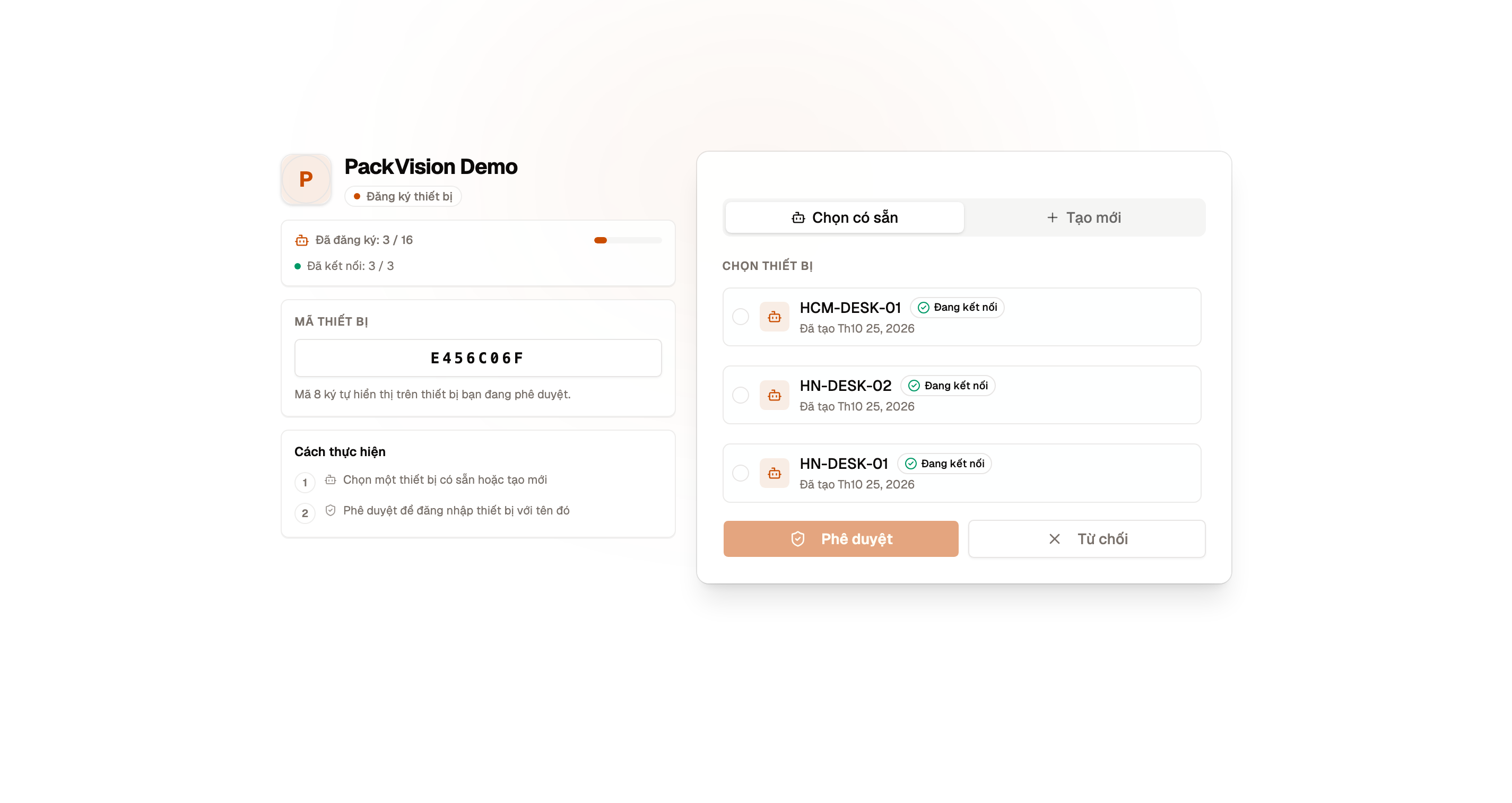
Để từ chối yêu cầu thay vào đó, chọn Từ chối. Thiết bị sẽ báo rằng yêu cầu cấp quyền đã bị từ chối.
Thiết bị đang trực tuyến
Các thiết bị (agent) đang đăng nhập sẽ hiển thị nhãn Đang kết nối màu xanh. Khi chọn một thiết bị như vậy, hệ thống sẽ cảnh báo vì mỗi agent chỉ phục vụ một thiết bị tại một thời điểm:
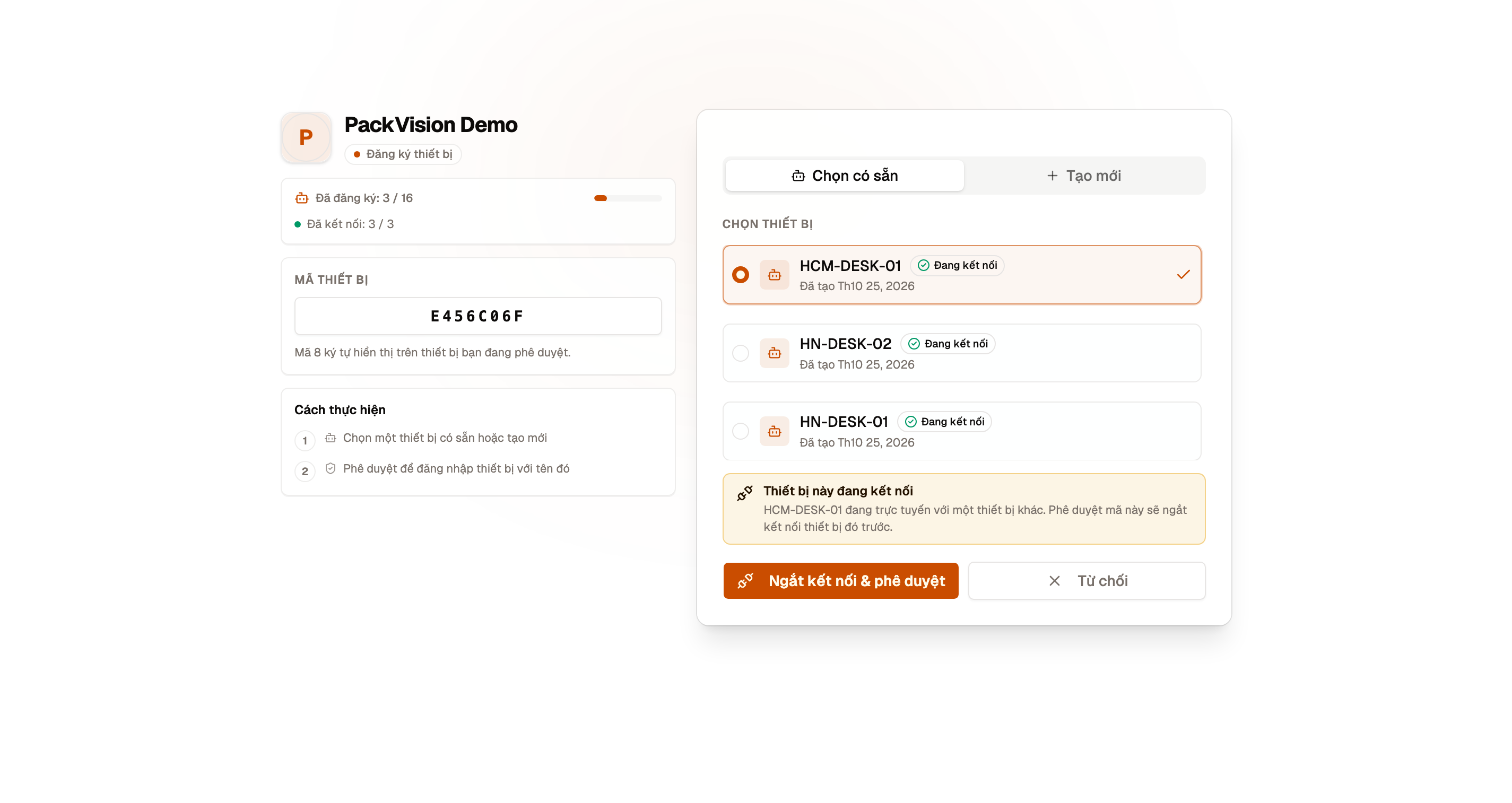
- Nút đổi thành Ngắt kết nối & phê duyệt.
- Hộp xác nhận yêu cầu bạn ngắt kết nối thiết bị đó.
- Xác nhận, thiết bị hiện tại của agent sẽ bị đăng xuất trước khi phê duyệt thiết bị mới. Thiết bị cũ phải được phê duyệt lại nếu muốn quay lại.
Bước 3 — Thiết bị đăng nhập
Sau khi được phê duyệt, thiết bị đổi mã của nó để lấy một phiên và kết nối. Màn hình Kết nối chuyển từ Đang chờ phê duyệt… sang trạng thái đã kết nối.
Quản lý thiết bị & thanh chỉ số KPI
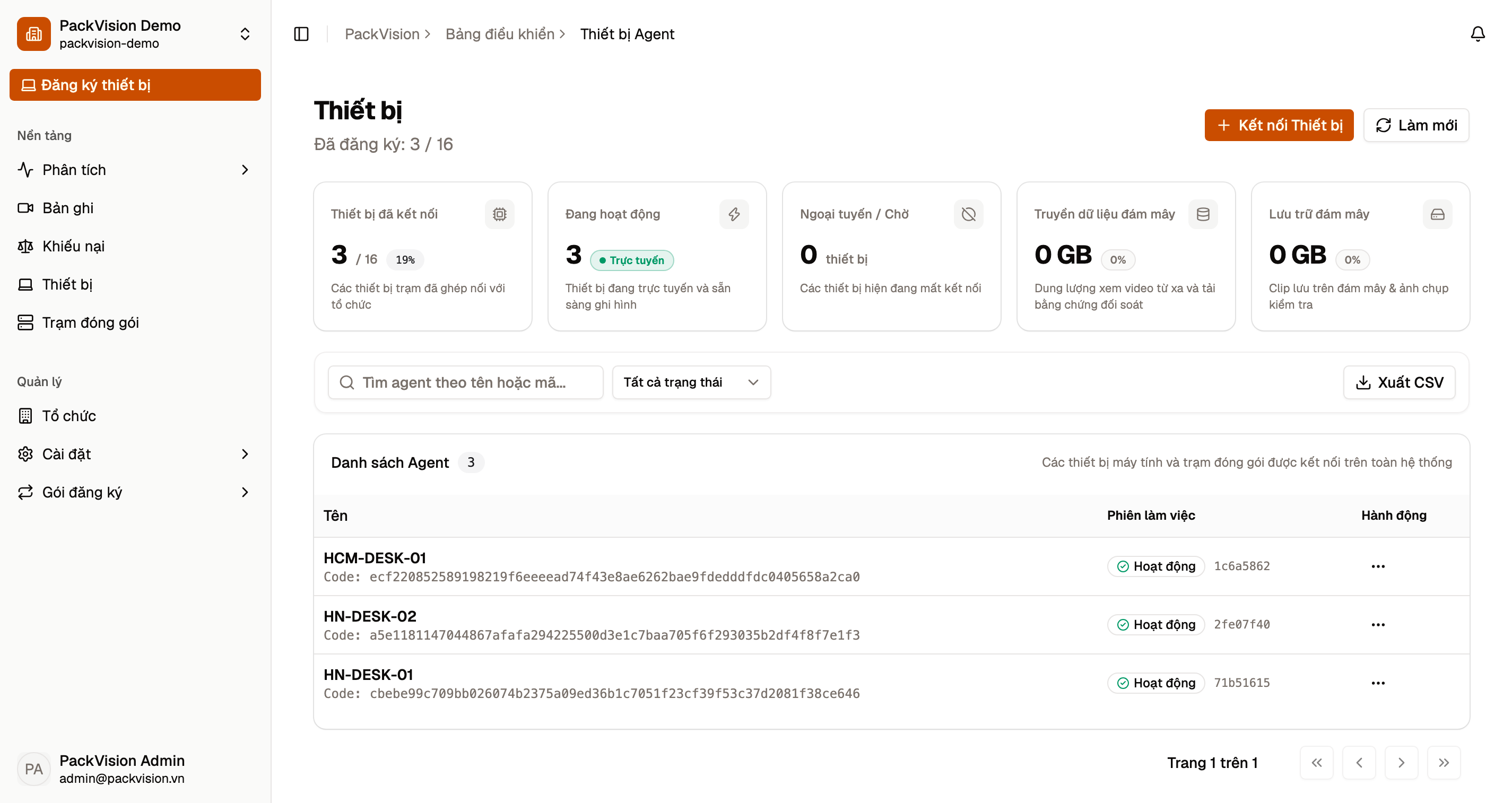
Mở Thiết bị trong bảng điều khiển để xem xét đội thiết bị của bạn:
Thanh chỉ số Thiết bị ở đầu trang hiển thị:
- Thiết bị đã kết nối — số thiết bị agent hiện tại so với giới hạn gói
max_agentscủa tổ chức. - Đang hoạt động — các thiết bị đang kết nối và trao đổi dữ liệu.
- Ngoại tuyến / Chờ — các thiết bị hiện không gửi tín hiệu nhịp tim.
- Truyền dữ liệu đám mây — băng thông truyền phát từ xa đã dùng so với hạn mức gói.
- Lưu trữ đám mây — dung lượng lưu trữ đám mây bền vững đã dùng so với hạn mức gói (5 GB miễn phí).
Dùng thanh công cụ để tìm theo tên hoặc mã thiết bị, lọc theo trạng thái (Trực tuyến hoặc Ngoại tuyến), xóa bộ lọc, làm mới hoặc Xuất CSV.
Trong bảng thiết bị, bạn có thể:
- Đổi tên thiết bị hoặc cập nhật ghi chú.
- Thu hồi một thiết bị để vô hiệu hóa phiên của nó mà không xóa các trạm hay dữ liệu cục bộ.
- Xóa một thiết bị vĩnh viễn.
Thu hồi sẽ đăng xuất thiết bị
Thu hồi một thiết bị sẽ kết thúc phiên của nó. Phần cứng phải được phê duyệt lại trước khi có thể tham gia lại.
Xử lý sự cố
| Hiện tượng | Nguyên nhân | Cách khắc phục |
|---|---|---|
| Trang đăng ký không khả dụng | Không có gói đăng ký đang hoạt động | Kích hoạt gói đăng ký |
| Đã đạt giới hạn | Đã dùng hết chỗ thiết bị | Tăng max_agents trong gói đăng ký hoặc xóa thiết bị không dùng |
| Không tìm thấy mã thiết bị | Sai mã hoặc mã đã được dùng | Mở lại màn hình Kết nối và dùng mã hiện tại |
| Mã thiết bị đã hết hạn | Đã qua hơn 30 phút | Khởi động lại thiết bị để tạo mã mới |
| Yêu cầu cấp quyền bị từ chối | Yêu cầu đã bị từ chối trong bảng điều khiển | Phê duyệt thiết bị lại |
| Một thiết bị khác đang đăng nhập | Agent vẫn đang trực tuyến | Phê duyệt lại và xác nhận Ngắt kết nối & phê duyệt |
Xem Lỗi & xử lý sự cố để biết danh sách đầy đủ.